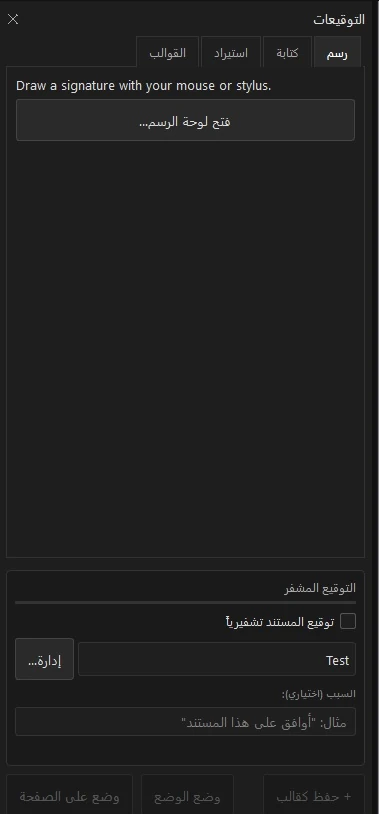
قد يعني «توقيع ملف PDF» أمرين مختلفين، ومعرفة ما تحتاجه يوفّر كثيراً من اللبس. يغطّي هذا الدليل النوعين — توقيعاً إلكترونياً بسيطاً، وتوقيعاً رقمياً مُشفّراً آمناً — وكيف تُضيف أيّاً منهما.
التوقيع الإلكتروني مقابل التوقيع الرقمي
يتشابه الاسمان لكنّ وظيفتهما مختلفة:
التوقيع الإلكتروني هو العلامة المرئية — صورة توقيعك مرسومةً أو مكتوبةً أو مستوردةً تُوضع على الصفحة. سريع ومناسب للموافقات اليومية.
التوقيع الرقمي مُشفّر. يربط هويتك بالمستند ويكشف أي تغيير يُجرى لاحقاً، فيستطيع المستلم التحقّق من أن الملف لم يُعدَّل. استخدمه للعقود وكل ما يحتاج إلى إثبات عدم العبث.
كيف تُضيف توقيعاً إلكترونياً
افتح ملف PDF واختر «توقيع».
ارسم توقيعك أو اكتبه أو استورد صورةً له.
ضعه في موضعه وغيّر حجمه حسب الحاجة.
احفظ الملف. ويمكنك إعادة استخدام التوقيعات والأختام المحفوظة لاحقاً.
كيف تُضيف توقيعاً رقمياً مُشفّراً
افتح ملف PDF واختر خيار التوقيع الرقمي.
اختر هويتك الرقمية أو أنشئها.
ضع حقل التوقيع وطبّقه.
احفظ الملف. يحمل المستند الآن توقيعاً قابلاً للتحقّق يكشف أي عبثٍ لاحق.
أيّهما أستخدم؟
للموافقات الداخلية والنماذج يكفي توقيع مرسوم أو مكتوب. أمّا للعقود والأوراق الرسمية وكل ما قد تحتاج إلى إثبات عدم تعديله فاستخدم التوقيع الرقمي. (هذه معلومات عامة وليست استشارة قانونية — فمتطلّبات قوانين التوقيع الإلكتروني تختلف بين الدول.)