كيف تحوّل ملف PDF عربي إلى Word قابل للتحرير
تحتاج إلى إعادة استخدام نصٍّ من ملف PDF، لكنّ النسخ واللصق يعكس العربية ويُفكّك التنسيق. والحل تحويلٌ صحيح يُعيد بناء المستند كملف Word قابل للتحرير — مع الحفاظ على التخطيط والاتجاه من اليمين إلى اليسار. إليك الطريقة.
لماذا تحويل PDF العربي إلى Word صعب
- يُعاد ترتيب النص من اليمين إلى اليسار في الأدوات التي تفترض الاتجاه المعاكس.
- ينكسر تشكيل الحروف حين لا يُعيد المحوّل بناء الوصلات المتّصلة.
- تنهار الجداول والأعمدة إذا لم يُفهَم التخطيط.
المحوّل الجيّد يعالج هذه الأمور الثلاثة، فيأتي ملف Word مقروءاً وقابلاً للتحرير كالأصل.
خطوات التحويل
- افتح ملف PDF العربي.
- اختر «تصدير» ثم Word.
- اختر الوضع — نصٌّ قابل للتحرير، أو مطابقٌ للتخطيط — بحسب رغبتك في إعادة الكتابة بحرّية أو مطابقة الأصل عن قرب.
- اختر نطاق الصفحات.
- صدّر الملف. افتح النتيجة في Word وعدّلها كأي مستند آخر: غيّر العناوين، أعد تدفّق الفقرات، أعد تنسيق القوائم.
«قابل للتحرير» مقابل «مطابق للتخطيط»
يمنحك الوضع القابل للتحرير نصاً نظيفاً متدفّقاً يسهل إعادة كتابته. أمّا الوضع المطابق للتخطيط فيعيد إنتاج مواضع الأصل عن قرب — وهو أفضل حين يهمّ الشكل الدقيق.
إذا كان ملفك صورة ممسوحة
ملف PDF الممسوح صورة، فلا نص لتحويله بعد. شغّل التعرّف الضوئي العربي أولاً لإنشاء نصٍّ حقيقي، ثم صدّر إلى Word.
شاهده عملياً
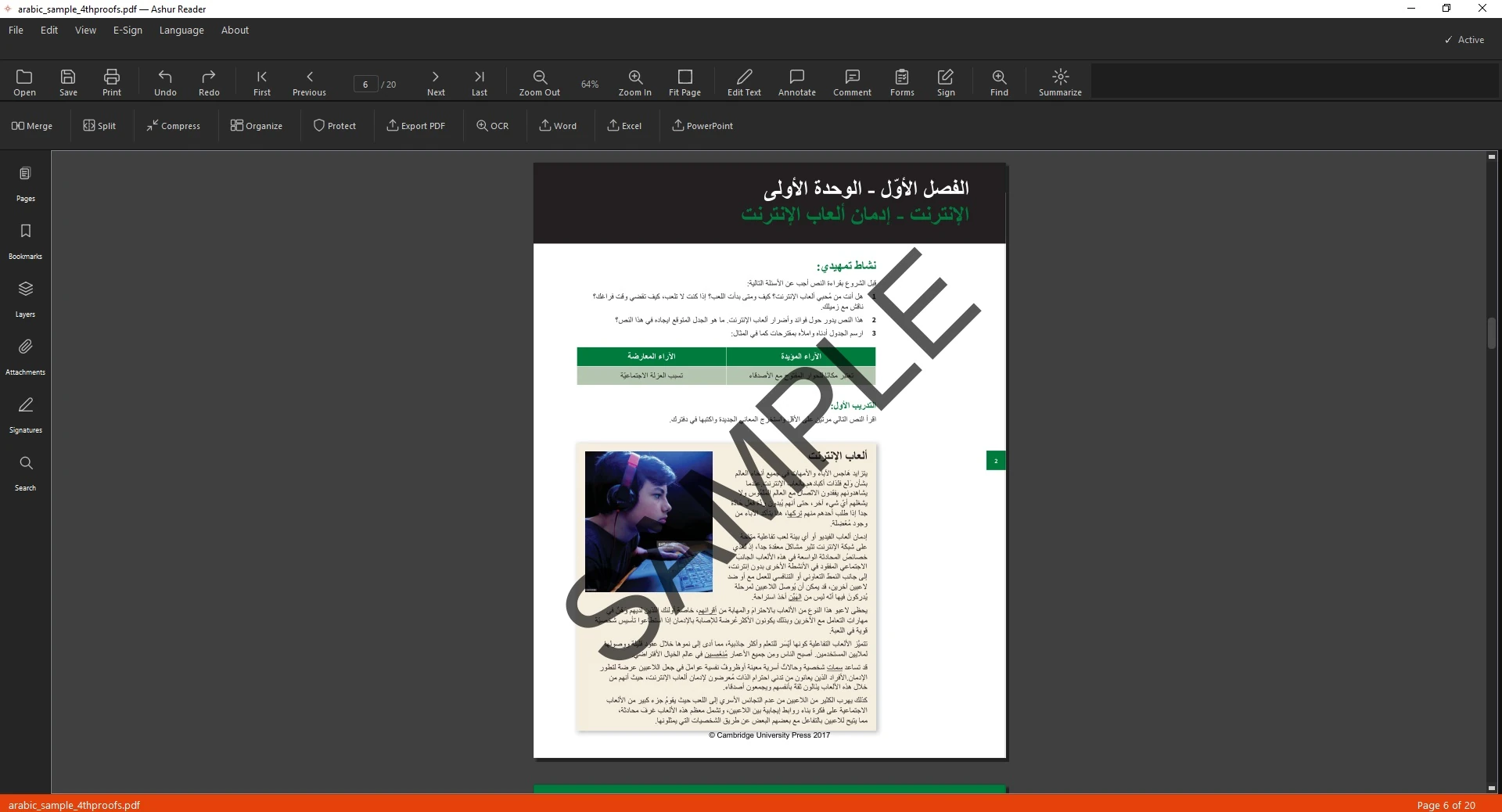
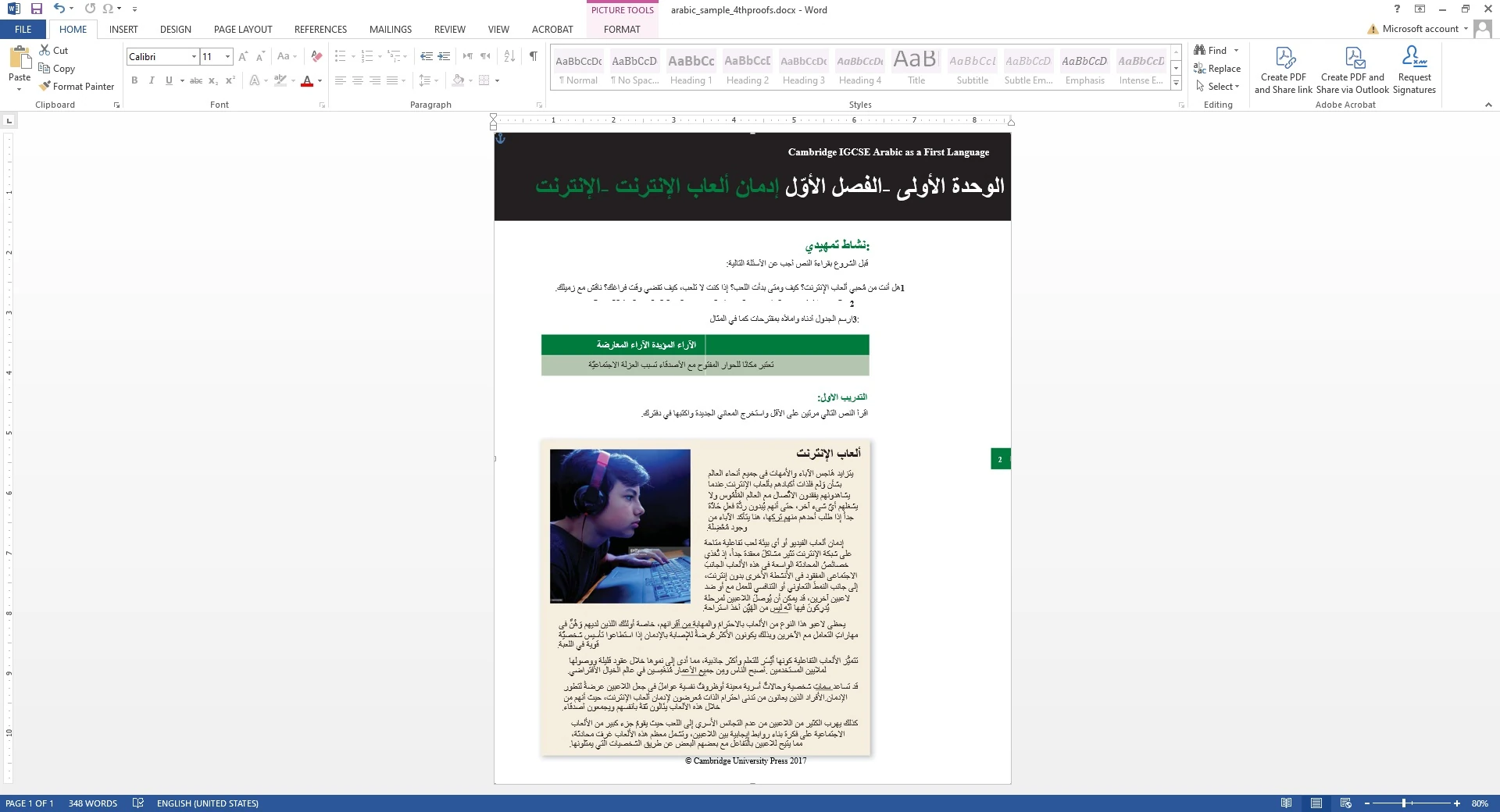
أدلّة ذات صلة: التعرّف الضوئي العربي · تعديل ملف PDF عربي
صدّر إلى Word وExcel وPowerPoint
يحوّل AshurReader ملفات PDF العربية والإنجليزية إلى ملفات Office قابلة للتحرير مع الحفاظ على التنسيق — بجودة عالية، ودون اتصال تماماً.
تنزيل لويندوز